|
|
PRÉSENTATION DES AMÉLIORATIONS DANS LA VERSION 1.260 DE TOWSOFTMise à jour prévue le 16 juin à 13h00 (Paris) |
|
|
NOUVEAU : PAIEMENT RAPIDE DES FACTURES VIA QR CODE |
Une nouvelle façon de payer a été introduite avec les codes QR. Celle-ci permet au client de scanner et d’accéder directement à sa facture afin d’effectuer un paiement par carte de crédit sur mobile.
*L'accès à la fonctionnalité comporte des pré-requis, incluant une intégration avec la solution de paiement Stripe* |
|
|
|
Comment tester?
PRÉREQUIS : - Module de crédits activé (activation via l'équipe de support)
- Intégration avec solution de paiement Stripe en vigueur (activation via l'équipe de support)
- Gestion des paramètres > Compagnies et options > À droite, clic sur Option notif. payante > Activation du code QR
PROCÉDURE : - Ouvrir une mission sur TS4
- Aller dans l'onglet Paiement
- Sélectionner Payer avec Carte bleue
- Sélectionner Code QR à faire scanner par le client
|
|
|
|
NOUVEAU : GAGNEZ DU TEMPS AVEC LES MODÈLES DE PRISE DE MISSIONS |
Les administrateurs peuvent désormais créer des modèles de prise de missions afin de réorganiser certains champs lors de la création de nouvelles missions, améliorant ainsi la rapidité et la cohérence de la saisie.
|
|
|
|
Comment tester?
PRÉREQUIS: - Dans Gestion des paramètres > Compagnies et options, rendez-vous à Option de missions, puis sous le menu déroulant "Prise de mission" assurez-vous de cocher "Utiliser les modèles de prise de mission" et de sauvegarder ces nouveaux paramètres.
PROCÉDURE: - Accéder à Gestion des paramètres > Modèles de prise de mission
- Cliquer sur Ajouter
- Ajouter un titre et une description au modèle
- Créer le modèle, puis le configurer selon les besoins :
- ordonner les blocs et les champs
- modifier les libellés
- définir les champs obligatoires ou facultatifs
- choisir les champs visibles ou masqués
- Enregistrer le modèle
- Créer une mission
- Dans la section "Détail de la mission", sélectionner le modèle de prise d’appel à utiliser
*Seule la prise de mission est affectée par cette fonctionnalité. Une fois la mission créé, la disposition et les libellés des sections et des champs de la fiche de mission retourneront aux standards*
|
|
|
|
|
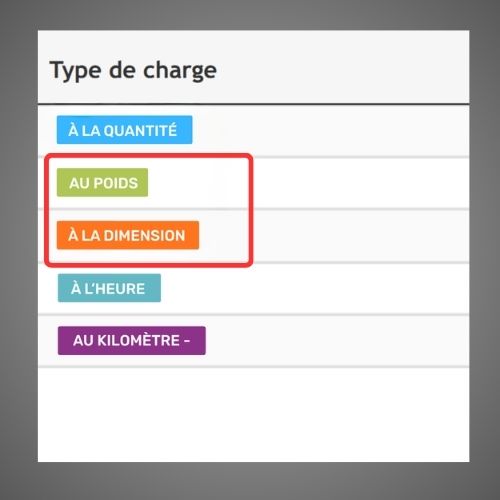
AJOUT DES TYPES DE TARIFS (POIDS, DIMENSIONS) |
La gestion des tarifs a été enrichie avec l’ajout de nouveaux types basés sur le poids ou la dimension (longueur). Lorsque ces tarifs seront utilisés, les valeurs entrées dans les champs poids ou longueur de la section « Véhicule ou chargement » agiront comme multiplicateurs de la tarification unitaire déterminée. |
|
|
|
|
|
|
- AUTRES NOUVEAUTÉS TOWSOFT - |
|
|
|
|
ITINÉRAIRES CHAUFFEURS DÉSORMAIS VISIBLES DANS LES FICHES MISSION ET LES LETTRES - La section carte dans la fiche de mission affichera l'itinéraire du chauffeur
- Les icônes ont également été retravaillées afin d’optimiser l’interface utilisateur.
- Une nouvelle fonctionnalité permet désormais d’ajouter des captures d’écran des trajets prévus ou réels à vos factures ou bons de livraison.
|
|
Comment tester?
PRÉREQUIS: - Disposer d’un appareil GPS interfacé avec TowSoft dans le véhicule ou avoir activé le suivi de localisation TS4 en tout temps.
PROCÉDURE:
Consulter un trajet dans une mission - Cliquer sur le logo TowSoft dans l’encadré "Carte"
- Le trajet s’affichera
Créer une lettre avec les champs dynamiques de cartes, en vue de l'intégrer en annexe à vos modèles de documents personnalisés- Accéder à Gestion des paramètres > Éditeur de texte
- Ajouter un texte de type "LETTRE"
- Sélectionner un des deux nouveaux champs dynamiques :
- Carte de la mission réelle
- Carte de la mission prévue
- Sauvegarder
- Ajouter le nouveau texte en annexe à vos modèles personnalisés de factures, bons de livraison, etc.
- Sauvegarder
|
|
|
|
AUTO-REMPLISSAGE VÉHICULE VIA IMMATRICULATION OU VIN (Disponible en France seulement) Dans la fiche de création de mission, un nouveau bouton permet désormais de récupérer automatiquement les informations d’un véhicule à partir de son immatriculation ou de son numéro VIN.
Cette fonctionnalité est payante et peut être activée par notre équipe de support. |
|
Comment tester?
PRÉ-REQUIS:
- Fonctionnalité activée par équipe de support TowSoft
PROCÉDURE: - Dans une mission, accéder à la section "Véhicule" ou "Chargement"
- Utiliser le champ de recherche situé dans l’encadré gris "Immatriculation"
- Saisir le numéro d’immatriculation
- Cliquer sur l’icône représentant un dossier avec une loupe afin de récupérer automatiquement les informations du véhicule
|
|
|
|
INTÉGRATION IMA BENELUX x KAZE (EN PILOTAGE) Les défis ont été nombreux pour notre équipe afin de réaliser cette intégration hors du commun avec KAZE, mais le pilotage est démarré et le déploiement de masse sera planifié au courant des prochaines semaines.
* Seuls les éléments jugés obligatoires par IMA ont été interfacés, dans le but de minimiser l'impact sur le votre workflow actuel de déroulement des missions dans TowSoft.
COMMENT L'ACTIVER ?
Dès que nous communiquerons sur la disponibilité officielle de l'intégration, vous pourrez demander à notre équipe de support de configurer celle-ci. Un accès à votre compte KAZE vous sera demandé par nos agents. |
|
|
INTÉGRATION APRR x KAZE (EN PILOTAGE) Pilotage en cours et le déploiement de masse sera planifié au courant des prochaines semaines. Vous faites partie du réseau de prestataires? Demandez l'activation à notre équipe de support afin que nous préparions l'interface pour vous
* Seuls les éléments jugées obligatoires par APRR ont été interfacés, dans le but de minimiser l'impact sur le votre workflow actuel de déroulement des missions dans TowSoft.
COMMENT L'ACTIVER ?
Dès que nous communiquerons sur la disponibilité officielle de l'intégration, vous pourrez demander à notre équipe de support de configurer celle-ci. Un accès à votre compte KAZE vous sera demandé par nos agents. |
|
|
POSSIBILITÉ DE LANCER UNE MISSION AVANT L’HEURE PRÉVUE Les chauffeurs peuvent désormais se mettre en route avant l’heure de répartition prévue (selon un délai configurable par l’administrateur). |
|
|
|
AJOUT DE NOUVELLES COLONNES DANS LE RAPPORT DE SERVICES Le rapport de services a été amélioré afin d’offrir une meilleure visibilité des informations. Il inclut désormais des colonnes supplémentaires pour: - la date (de mission ou de facture, selon le choix)
- le nom du client
- le numéro de facture
Ces ajouts facilitent le suivi et l’analyse des données. |
|
|
|
RECHERCHE FACILITÉE DES RENDEZ VOUS GRÂCE AUX FILTRES La gestion des rendez-vous a été améliorée grâce à l’ajout de nouveaux filtres dans la vue tableau. Les utilisateurs peuvent désormais affiner leurs recherches selon plusieurs critères : - la compagnie
- le chauffeur (via les répartitions futures)
- le client
- la dépanneuse
- la nature de l’intervention
Ces améliorations facilitent le suivi, la planification et l’organisation des rendez-vous. |
|
|
|
SUIVI DES RELIVRAISONS ENRICHI AVEC DE NOUVELLES INFORMATIONS Les tableaux de relivraison ont été enrichis avec deux nouvelles colonnes. - Fait générateur
- Détail du fait générateur
Disponibles à la fois dans les vues globales et dans les vues par parc. Masquées par défaut, elles peuvent être activées selon les besoins des utilisateurs. |
|
|
|
FILTRAGE DES MISSIONS EN ATTENTE PAR TYPE DE SERVICE Les missions en attente peuvent désormais être filtrés par codes de services. Cette amélioration permet aux utilisateurs de cibler plus facilement certains types de missions, répondant ainsi à un besoin opérationnel spécifique. |
|
Comment tester?
PROCÉDURE: - Dans la barre supérieur du TowSoft, cliquer sur "En attente"
- Cliquer sur "Filtres" à droite du tableau
- Sélectionner les filtres désirés
|
|
|
|
RECHERCHE AVANCÉE : AMÉLIORATION DE LA TRAÇABILITÉ DES MISSIONS VIA LE FILTRE PAR CRÉATEUR La recherche de missions a été améliorée : les utilisateurs peuvent désormais filtrer et retrouver des missions selon leur provenance ou en fonction de la personne qui les a créées, facilitant ainsi le suivi, la recherche et l’analyse des opérations. |
|
|
|
CONNECTIVITÉ SI FOURRIÈRE: OPTIMISATION DU WORKFLOW, INCLUANT LA SYNCHRONISATION DES SORTIES - Enfin, les missions qui entretreront via l'appli bord de route (forces de l'ordre) auront tous les détails synchronisés, incluant les adresses. Plus besoin de saisies manuelles supplémentaires!
- Restitutions, destructions (incl. renseignement du centre VHU) et ventes au domaine, maintenant synchronisées
- Synchronisation en lot des statuts SIF dans les tableaux des parcs de type fourrière
|
|
|
|
HOMOLOGATION NOMAD 2026 Les exigences de NOMAD en préparation à la facturation électronique ont été satisfaites: les données reçues sont stockées et affichées dynamiquement dans la fiche de mission ainsi que lors de la vérification. Elles sont également incluses dans le flux d’envoi du rapport d’intervention. De votre côté, vous n'avez rien à faire en plus avec ceci pour le moment. |
|
|
|
TS4 | DISPOSITION OPTIMISÉE DES CHAMPS VÉHICULE DANS LA FICHE DE MISSION L’onglet « Véhicule » a été optimisé pour améliorer l’efficacité de saisie : les informations les plus importantes à modifier (marque, modèle, immatriculation, kilométrage, couleur) sont désormais affichées en premier. |
|
|
|
TS4 | MISSIONS EN RDV DÉSORMAIS CONSULTABLES DANS TS4 Une amélioration a été apportée dans TS4 : les utilisateurs peuvent désormais consulter le contenu complet d’une mission en statut "RDV" via le bouton "Consulter", sans avoir à la répartir au préalable. |
|
|
|
TS4 | CHAMPS AUTOROUTE (P.K. + SENS) DÉSORMAIS VISIBLES À LA CRÉATION DE MISSION SUR TS4 L’expérience mobile a été harmonisée avec le back office : lors de la création d’une mission avec un service de type autoroute, les champs "point kilométrique" et "sens autoroute" s’affichent automatiquement pour faciliter la saisie. |
|
|
|
INTÉGRATION AXA Truck & Trailer Uptime Solution (PILOTAGE À VENIR) Interface de missionnement poids lourd AXA TAI, permettant un worfklow fluide de bout-en-bout, incluant les données spécifiques à ce type d'intervention.
COMMENT L'ACTIVER ?
Dès que nous communiquerons sur la disponibilité officielle de l'intégration, vous pourrez demander à notre équipe de support de configurer celle-ci. |
|
- AMÉLIORATIONS TOWTRACK - |
|
|
|
ACCÈS RAPIDE GRÂCE À LA MÉMORISATION DES IDENTIFIANTS L’expérience de connexion à TowTrack a été optimisée : les utilisateurs peuvent désormais enregistrer leurs identifiants dans leur navigateur afin de se connecter plus rapidement. |
|
Comment tester?
PRÉREQUIS : - Vider les cookies et le cache du site towtrack.towsoft.ca/login
- Autoriser la saisie automatique et l’enregistrement des mots de passe dans les paramètres du navigateur.
PROCÉDURE:
Méthode 1 — Enregistrement automatique lors de la connexion - Accéder à towtrack.towsoft.ca/login
- Entrer les informations de connexion (client, nom d’utilisateur, mot de passe)
- Cliquer sur "Login".
Lors de la connexion, Google proposera automatiquement d’enregistrer les identifiants.
Méthode 2 — Ajout manuel dans le gestionnaire de mots de passe Google - Accéder aux paramètres de Google dans la section "Saisie automatique et mots de passe"
- Cliquer sur "Gestionnaire de mots de passe Google"
- Cliquer sur « Ajouter »
- Remplir les informations demandées : site, nom d’utilisateur, mot de passe
- Enregistrer les informations.
Lors d’une prochaine visite sur towtrack.towsoft.ca/login, les champs du formulaire de connexion seront automatiquement préremplis. |
|
|
|
RÔLES: ACCÈS RESTREINT SELON FLOTTE OU GROUPE DE VÉHICULES Limitez la visibilité des véhicules pour utilisateur en lui assignant un rôle dont l'accès se limite à certaines flottes (VL/PL) ou groupe (société 1, société 2, etc.) de véhicules. |
|
|
|
|
Suivez nous sur les réseaux sociaux |
|
|
|
.jpg)
.png)
.png)
.png)