|
|
PRÉSENTATION DES AMÉLIORATIONS
DANS LA VERSION 1.250 DE TOWSOFTMise à jour prévue le 19 août à 7h00 (heure de l'est)
|
|
|
LES NOUVEAUTÉS DANS LA VERSION 1.250 |
|
|
GESTION DES DEVIS VIA L'INTRANET |
Si vous avez déjà quelques uns de vos clients pour qui vous avez créé un accès intranet, vous serez heureux d'apprendre que vous pourrez leur présenter des devis via le portail et leur permettre de les accepter ou de les refuser. |
|
|
|
Comment tester / utiliser ?
PRÉREQUIS:
PROCÉDURE: - Se connecter au portail intranet du client et valider que les appels au statut DEVIS sont visibles.
- Valider que les actions afin de consulter le devis, l'approuver et le refuser sont bien disponibles et fonctionnelles.
DOCUMENTATION |
|
|
|
DOCUMENTS & MESSAGES VOCAUX DANS TOWSOFT MESSENGER |
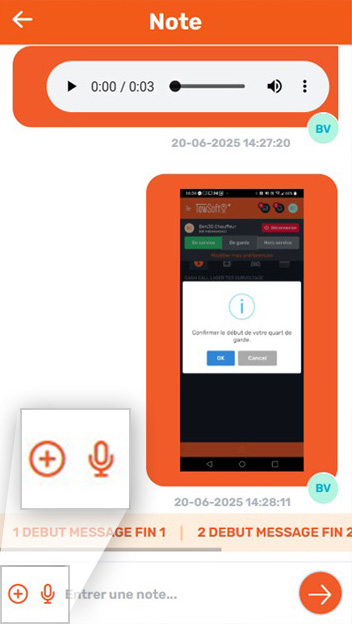
Enfin des améliorations à l'outil de communication "terrain": le chat TowSoft Messenger ! Qu'il s'agisse de chat one-on-one, de groupe ou de notes d'appels entre dispatch et chauffeurs, laissez-y maintenant des messages vocaux et ajoutez-y des documents et images.
On livre les fonctionnalités auxquelles vous vous attendez d'un outil de messagerie...avec la différence que ces enregistrements restent dans votre TowSoft pour la traçabilité 🔎. |
|
|
|
Comment tester / utiliser ?
PRÉREQUIS: - S'assurer que l'application a les accès requis (images, micro, etc.) sur le mobile avec lequel la fonctionnalité est testée.
PROCÉDURE: - Dans une fiche d'appel TS4, cliquer sur Note dans le menu des actions, puis cliquer sur l'icône de micro dans le coin inférieur gauche pour enregistrer un message vocal.
- Écouter le message, supprimer le message s'il n'est pas convenable et confirmer lorsqu'il l'est.
- Cliquer également sur l'icône "+" pour ajouter des photos ou des documents.
- S'assurer que les messages, photos et vidéos sont consultables dans les notes d'appels par la suite.
- Tenter ces mêmes opérations, mais via la fiche d'appel bureau > section Notes de l'appel.
|
|
|
|
- AUTRES NOUVEAUTÉS TOWSOFT - |
|
|
|
|
MODE SOMBRE (DARK MODE), DANS L'APPLI TS4* Dans les paramètres utilisateur sur TS4, l'option "Mode sombre" permettra de configurer si l'utilisateur souhaite utiliser ce mode en permanence ou selon les paramètres par défaut de son téléphone.
* Une mise à jour à la version la plus récente de l'appli pourrait être requise afin de voir cette option |
|
|
|
HORODATAGE ET POSITIONS DES SIGNATURES (DÉCHARGES) Lors de collectes de signatures, l'application conservera des données supplémentaires (date/heure, positions latitude/longitude) et vous les affichera lors de la consultation du bureau afin de renforcer la preuve.
|
|
Comment tester / utiliser ?
PRÉREQUIS: - Une décharge doit avoir été complétée et ajoutée à partir du mobile
- Permissions requises afin que l'app puisse avoir accès à la position doivent avoir été données
PROCÉDURE: - Dans la fiche d'appel sur le bureau, déplacer le curseur sur le nom de la décharge ajoutée, un ruban-message devrait apparaître pour afficher la date de signature et les points GPS du lieu de capture;
- Lorsqu'on clique sur l'icône d'oeil afin de consulter la décharge, la date de signature et les points GPS du lieu de capture seront affichés dans le bas de la fenêtre, sous la signature;
- Lorsqu'on imprime la décharge (PDF), cette même info sera également sous la ligne de signature;
- Lorsqu'on clique sur l'icône de localisation, la position de collecte s'affichera sur une carte avec l'étape de temps en dessous.
|
|
|
|
RÉCUPÉRATION DES DOMMAGES PRÉCÉDEMMENT IDENTIFIÉS SUR NOUVELLES INSPECTIONS (DÉCHARGES) Possibilité d'afficher les dommages identifiés lors de décharges précédentes lors d'une nouvelle inspection faite dans le même appel. |
|
Comment tester / utiliser ?
PRÉREQUIS: - Avoir au minimum une décharge avec inspection déjà ajoutée sur un appel.
PROCÉDURE: - Aller dans l'appel avec une décharge-inspection qui a déjà été faite, entamer la création d'une nouvelle décharge avec inspection, puis valider que le bouton "Voir dommages identifiés lors d'inspections précédentes" est bien activé par défaut, puis que les dommages des inspections précédentes sont bien présents sur le modèle de véhicule choisi.
- Valider que la couleur du crayon pour l'ajout de nouveaux dommages est en orange.
- Valider que si le bouton est désactivé, les dommages identifiés lors d'inspections précédentes disparaissent et que le crayon pour l'ajout de dommages est noir.
- Valider qu'un légende afin de nuancer les dommages initiaux vs. nouveaux dommages est affichée lors de la consultation de l'inspection via back office et lors de l'impression en PDF.
|
|
|
|
DISPATCH DES RÉSERVATIONS SUR CALENDRIER DES RESSOURCES Nouvel affichage des réservations facilitant la planification: une vue calendrier (quotidienne, 3 jours, 7 jours) selon les camions via laquelle les répartitions dans le futur peuvent être effectuées.
Comment tester / utiliser ?
- Dans l'onglet Rendez-vous, cliquer sur calendrier, puis explorer l'affichage de la vue calendrier
- Tenter de glisser (drag) un rendez-vous de la section de gauche vers le calendrier et déposer sur une ligne de ressource (drop). Valider que la fenêtre de répartition dans le futur apparaît lors du drop.
- Tenter de glisser une répartition future faite à une ressource vers une autre ressource afin de réassigner la répartition.
|
|
|
|
INTRANET: EXPORTATION DES APPELS Ajout des options permettant à vos clients d'exporter (CSV/Imprimer/Copier/PDF) les appels disponibles dans leur intranet. |
|
Comment tester / utiliser ?
PRÉREQUIS:
PROCÉDURE: - Dans un tableau d'appels (En cours, Complétées, En fourrière), cliquer sur le bouton "Exporter" dans le coin supérieur gauche et sélectionner une des options possibles parmi Copier, CSV, Excel, Imprimer.
- Valider que l'option choisie exporte correctement les données du tableau.
|
|
|
|
INTRANET: AFFICHAGE DE L'INTÉGRALITÉ DES APPELS Ajout d'un nouveau niveau d'accès permettant aux utilisateurs intranet du client de voir non seulement les commandes faites via le portail, mais aussi les autres appels qui ont été créés manuellement pour le client dans TowSoft.
|
|
Comment tester / utiliser ?
PRE REQUIS
- Zone clients > Clients > Bouton intranet pour client en question > bouton Options intranet, mettre "Visibilité par défaut des commandes pour un utilisateur de l'intranet" à Toutes les commandes du client.
- Doit y avoir des appels créés manuellement qui sont en cours et terminés pour le client en question.
PROCÉDURE - Se connecter au portail intranet du client et valider que les appels créés manuellement via TowSoft sont visibles, qu'ils soient en cours ou terminés.
|
|
|
|
REMARQUES DE FACTURATION, DÈS LA CRÉATION DE L'APPEL Ajustement afin que des remarques visibles pour les clients sur les factures (et autres documents) puissent être ajoutées lors de la création de l'appel.
|
|
|
|
OPTION CLIENT: NE PAS ENVOYER DE PIÈCES JOINTES PAR MAIL Option insérée dans les paramètres d'un client prévenant l'ajout de pièces jointes pour toute facture envoyée via mail à ce client. |
|
Comment tester / utiliser ?
PROCÉDURE - Cocher la boite "Ne pas inclure de pièces jointes à l'envoi de la facture" pour un client.
- Créer un appel pour ce client ou valider sur un appel existantà ayant des photos ou documents que, lors de l'envoi d'une facture, le message "Ce client ne souhaite pas de pièces jointes avec sa facture" figure bien à l'endroit où il y aurait normalement les photos et documents à joindre.
|
|
|
|
INDICATION DU « RESTE À PAYER » SUR APPELS AVEC COUVERTURE Affichage clair du montant excédent à charger au bénéficiaire dans la fiche d'appel (bureau & TS4) lors de dépassement de couverture. |
|
|
|
|
|
Suivez nous sur les réseaux sociaux |
|
|
.png)