Prise en charge (PEC) autoroutes / forces de l’ordre
* La fonctionnalité PEC est une exigence de NOMAD/SNSA afin de permettre aux assisteurs de gagner en efficacité dans la gestion de leurs opérations. C'est pourquoi TowSoft s'est rapidement conformé à cette nouvelle façon de faire.
Qu’est-ce que la fonctionnalité de PEC ?
Plusieurs d’entre vous travaillez auprès des autoroutes et des forces de l’ordre qui vous appellent afin que vous interveniez rapidement pour un dépannage. Avant la fonctionnalité de PEC, vous deviez souvent effectuer la mission dès lors, puis attendre de recevoir la commande NOMAD de l’assisteur par rapport à cette même mission, pour ensuite les joindre afin d’éviter les duplicatas. Et bien, c’est maintenant chose du passé avec la PEC. Les chauffeurs ou les répartiteurs peuvent maintenant faire la demande de prise en charge auprès de l’assisteur (NOMAD), directement à partir de la fiche de mission dans TowSoft. Il s'agît d'une nouvelle demande de la part du SNSA, à laquelle TowSoft s'est conformé.
Comment activer la PEC pour votre société ou un de ses sites ?
L’activation de la fonctionnalité de prise en charge doit tout d'abord passer par une demande à notre équipe technique. On vous demande un préavis de 1 semaine afin que nous puissions faire quelques vérifications et mettre les configurations en place. À la suite de cette activation, vous devez également nous fournir les informations de vos agréments PEC qui peuvent être retrouvés dans votre compte NOMAD
Voici les informations qui vous seront demandées par l'équipe de TowSoft pour chacun des agréments:
- Typologie (Autoroute ou forces de l'ordre)
- Assisteur associé
- Compagnie associée (si multi-compagnie)
- Token/ID, en surbrillance dans l'image ci-dessus
Comment demander et renseigner une PEC à partir de la version back office de TowSoft ?
Lorsque vous recevez une commande de la part d’une autoroute ou de la gendarmerie, vous devez, comme à l’habitude, créer la mission dans TowSoft. Cependant, une fois que la mission sera créée, vous aurez, suite à l’activation de la fonctionnalité PEC, cette nouvelle option qui figurera en haut à droite dans la fiche de mission.
Voici les champs qui s’afficheront lorsque vous cliquerez sur ce bouton :
Étape #1 du formulaire
Type de prise en charge -> Choisissez de quel type de donneur d’ordre il s’agît.
Site -> Spécifiez le site associé à cette mission si votre société opère en multi-sites.
Assisteur -> Précisez l’assisteur auprès duquel vous souhaitez effectuer la demande de prise en charge.
Assureur / Constructeur -> Parmi les options proposées (qui vont selon l’assisteur choisi au préalable), choisissez celle dont il est question pour cette intervention.
Numéro dossier -> Indiquez le numéro de dossier qui vous a été fourni par la bénéficiaire sur le bord de la route.
Étape #2 du formulaire
Nom du bénéficiaire, Prénom du bénéficiaire, Téléphone, KM, Immatriculation -> Devraient être automatiquement renseignés si vous l’avez déjà fait dans la fiche de mission. Si ce n'est pas le cas, veuillez les renseigner puisque ces champs sont obligatoires.
Étape #3 du formulaire
Date de l’intervention, Hrs de l’intervention, Nature d’intervention, Fait générateur, Détail fait générateur, NO (#) Autoroute -> Devraient être automatiquement renseignés si vous l’avez déjà fait dans la fiche de mission. Si ce n'est pas le cas, veuillez les renseigner.
Point kilométrique -> Indiquez le point kilométrique où vous êtes situé sur l’autoroute.
Sens autoroute -> Précisez dans quelle direction vous êtes sur l’autoroute.
Commune, Code Postal -> Devraient être automatiquement renseignés si vous l’avez déjà fait dans la fiche de mission.
Mise au dépôt -> À cocher si le véhicule est ramené au dépôt. Cela ferait disparaître la section Destination, en dessous, puis ferait apparaître l'option "Relivraison", qui serait à cocher dans l'éventualité où le véhicule serait relivré.
Destination -> Devraient être automatiquement renseignés si vous l’avez déjà fait dans la fiche de mission. Si ce n’est pas le cas, veuillez indiquer le nom de l’endroit où le véhicule sera laissé dans le champ Libellé, l'adresse civique dans le champ Destination, la ville, le code postal, puis les informations du contact dans les autres champs en-dessous.
Besoin suite assistance -> À cocher si vous désirez signaler à l'assisteur qu'un service supplémentaire est requis pour le bénéficiaire (ex. taxi ou ambulance).
Commentaire -> Détails pertinents à ajouter au jugement du dépanneur, afin d'en informer l’assisteur (ex. le véhicule est dans un ravin).
Faites ensuite soumettre et, si vous avez renseigné toutes les informations convenablement dans le formulaire, vous devriez obtenir une confirmation comme quoi la demande à été envoyée.
S'en suivra une petite période d'attente...
Quelles sont les possibilités de réponse à la demande de PEC et comment réagir ?
1- Vous obtenez une confirmation d'acceptation de la PEC
2- Vous ne recevez pas de réponse de l'assisteur.
À ce moment là, un délai configuré par l'assisteur (2, 5, 10 minutes) s'écoulera puis, vous serez ensuite notifié afin de le relancer pour qu'il traite votre demande de PEC.
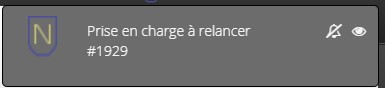
Ce que vous devrez faire en appuyant sur le bouton "RELANCER" dans la fiche de mission.
3- Vous obtenez un refus de la semaine de PEC Le refus d'une demande de PEC de la part de l'assisteur sera toujours lié à un des 3 motifs suivants
- Contrat_inconnu -> Le contrat (entente PEC) pour lequel la demande a été faite est inconnu.
- Assuré_inconnu -> L'assuré pour lequel la demande a été faite est inconnu.
- Contrôle_KO -> La demande n'a pas passé les points de contrôle de l'assisteur. Le montant demandé pourrait, par exemple, avoir été supérieur au plafond de prise en charge de l'assisteur.
Et la notification que vous recevrez, ainsi que la section PEC dans la fiche de mission, vous afficheront le motif de refus afin que vous puissiez vous ajuster pour soumettre une nouvelle demande.
Vous devrez donc porter attention au motif de refus, faire les ajustements nécessaires (par exemple au niveau de la configuration de l'entente PEC dans TowSoft), puis soumettre de nouveau la demande de PEC à partir de la fiche de mission.
Comment effectuer une valorisation de PEC ?
Une fois la PEC acceptée du côté de l’assisteur, il est toujours possible de proposer une valorisation, comme c’est le cas pour votre autres missions NOMAD. Au niveau de la fiche de mission, vous retrouverez le bouton “PEC Valorisation”, dans le coin supérieur droit.
Dans la fenêtre qui s’ouvrira, veuillez sélectionner le code de valorisation que vous souhaitez proposer à l’assisteur. Si toutefois il s’agît d’une prestation de service supplémentaire, vous pouvez utiliser le bouton “Ajouter une prestation”, puis ajouter une charge manuellement, tout en prenant le temps de fournir les détails relatifs à cette prestation dans le champ “Commentaires”.
La valorisation pourra alors être acceptée après un certain délai, ou encore revenir en contre-proposition de la part de l’assisteur afin que vous l’acceptiez ou que vous renvoyiez une autre proposition. Vous verrez une historique des échanges pour la valorisation dans la section "Prise en charge valorisation" de la fiche de mission.
Related Articles
Menu des actions; faire un prise en charge (PEC)
*Notez bien que la fonctionnalité PEC n'est disponible que pour les utilisateurs de TS4. Ceux qui utilisent l'ancienne version de notre application (V3), n'y auront pas accès. Comment demander et renseigner une PEC à partir de TS4 ? Lorsque vous ...Modèles de prise de missions
MODÈLES DE PRISE DE MISSION Ce nouveau module vise à permettre aux usagers de créer des modèles personnalisés pour la création de missions dans TowSoft afin d’accélérer et d’optimiser la prise de mission par la répartition. ACTIVATION Un ...Gérer les motifs de mise en parc
Tout d’abord, ces motifs de mise en parc sont utiles lorsque vous devez mettre un véhicule en parc à partir d’une mission en cours. À partir de la fiche de mission, vous pouvez effectuer plusieurs actions, et ce, avec les multiples boutons rectangles ...Générateur de rapport
Il y a 2 façons d'accéder au générateur de rapport. La première étant par la section STATS ET TABLEAUX DE BORDS dans la navigation verticale. C’est le premier onglet dans le haut de la liste, avec l’icône rouge. Cliquez ensuite sur le bouton bleu ...Fiche de mission; onglet intervention, dans l’application mobile TS4
SURVOL Si vous désirez comprendre tout ce que vous pouvez retrouver dans l’onglet intervention de la fiche de mission, cette leçon est pour vous. Vous êtes dans cet onglet lorsque l'icône d'un cercle contenant la lettre "i" est en surbrillance. ...